 競馬検討
競馬検討『競馬検討』の操作説明
1. レースデータの読み込み
本ソフト『競馬検討』は、当サイトに掲載しているレースデータ(テキスト形式)をクリックすることで、自動的にデータを取得し検討画面(マトリクス)が表示されます。
2. 過去レース成績の取捨選択
各馬の過去レース成績はマトリクスで表示され、成績・クラス・成長などに応じて、ユーザー自身が「使う/使わない」を選択できます。 データ選択の考え方は「事例/検討」ページの、「競馬予想に際して・・」や「データ選択について・・」などを参照してください。
3. マトリクス図による能力比較
本ソフトの最大の特徴は、速さ・日数(横軸) と 走差・着差・ランク(縦軸) を平面マトリクスで可視化できる点です。
時計由来の数値をもとに、馬の能力傾向を直感的に把握できます。
4. マトリクス図の見方
● 縦軸(走差・着差・ランク)
「比較表」 の〇数字は馬番です。
「馬マトリクス」 と 「馬の成長」 の〇数字はデータの順番(旧:⑩~新:①)です。
■(横バー)は4角位置での先行馬との差(走差)、〇数字はゴール時の着差です(上に行くほど上位)。
■と○をつなぐ細線は4角からの追い込み量を表します。
〇数字を、黄色で囲ったところは1着です。
白い太線は、選択したデータを接続したG-Slantです。 最大力と現在を結ぶことで成長度合いが分かります。
黄色の縦棒はレースのランク、ピンクの小丸●は速さの推移です。
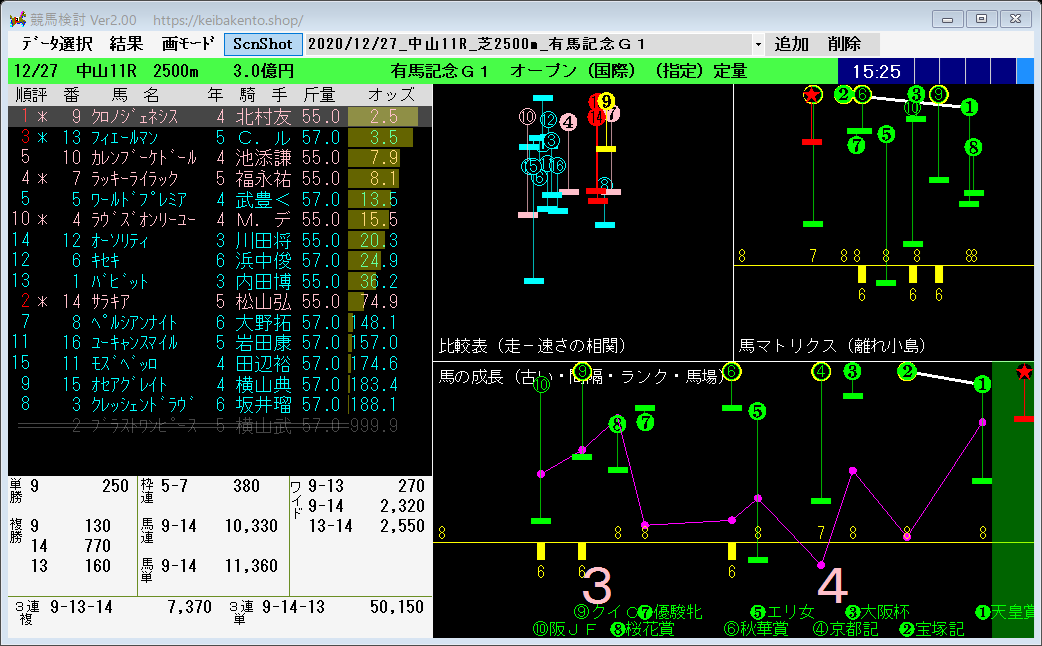
● 横軸1(速さ)
レース時計から計算した「速さ」、能力比較の中心指標です。
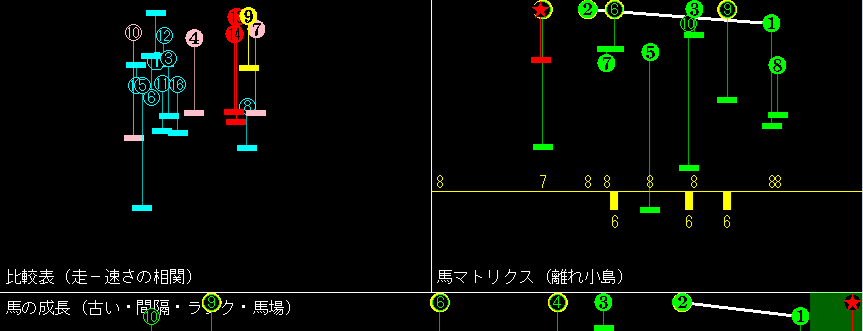
● 横軸2(日数)
左端は出走日の2.5年前、右端は出走日としたスケールです。
右端の塗り潰しの幅は休養期間を表します。
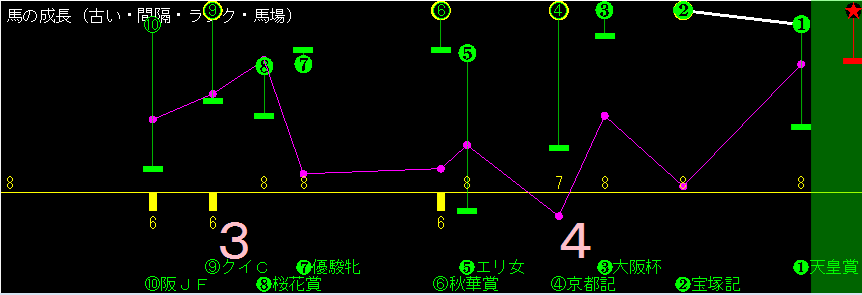
5. データの取捨選択
データ個々に設定する
○数字を右クリックすると → データの選択が切り替わります。
初期(データ表示+G-Slant表示) → (データ表示+G-Slant表示無し) → (データ表示無し+G-Slant表示無し) → 初期
一括で設定する
右端の塗り潰し部を右クリックすると → データ選択を初期状態に戻します。
左方○数字の無い空白部を右クリックすると → クリック位置から、左側のデータを非表示に、右側のデータは初期状態に、一括で設定できます。
ソフトは、データの取捨選択内容(G-Slantで接続しているデータ)で、速さ・走差・着差の平均値を計算(比較表を更新)します。
6. 馬番の選択と評価
「出走表」の行または「比較表」の〇数字をクリックして馬番を選択します。
右クリックすると → 評価マークと〇数字の表示が変わります。
初期:印無し(抜き文字) → *(塗り潰し文字) → 〇(塗り潰し文字) → グレー(比較表の表示無し) → 初期
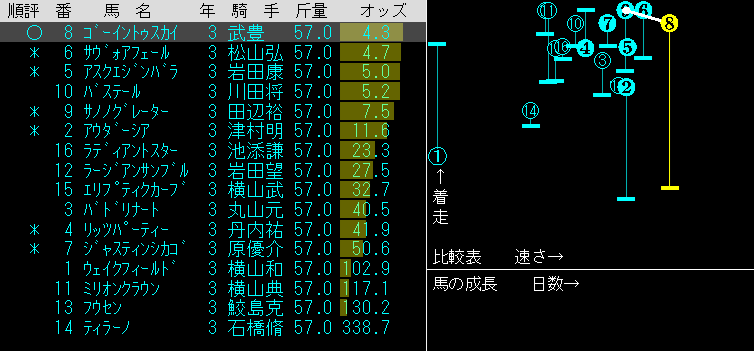
7. その他の機能

【データ選択】 … レースデータ選択のため、サイト画面を前面に表示します。
【結果】 … レース結果の「表示」・「非表示」 を切り替えます。
【画モード】 … マトリクス画面の表示形式を、順次切り替えます。(全画面 → 比較表 → 個別表 → 全画面)
【ScnShot】 … 表示している検討画面の、スクリーンショットをメモリに保存します。
画面の大きさはドラッグで自由に設定でき、ショット画の大きさは表示している大きさになります。
【レース一覧】 … 記録したお気に入りから、レースを選択します。
【追加】 … 「レース一覧」に表示されているレースを、お気に入りに追加する場合に押してください。
【削除】 … 「レース一覧」に表示されているレースを、お気に入りから削除する場合に押してください。